Cierra los ojos un momento y recuerda el sonido de tu primera computadora. Seguramente viene a tu mente ese zumbido constante, seguido de un crujido metálico irregular cada vez que abrías un programa pesado. En aquellos días, cuando sentías que la máquina se arrastraba, recurrías a un viejo y confiable ritual: la desfragmentación. Ver esos pequeños cuadros de colores reordenándose en la pantalla no solo era visualmente satisfactorio, sino que sentías que le dabas un respiro a tu equipo. Hoy, tu laptop moderna trabaja en un silencio absoluto. Sin embargo, cuando notas que tarda un segundo más de lo habitual, tu instinto te traiciona. Buscas la herramienta de optimización y le das clic a ‘Desfragmentar’, creyendo que le haces un favor a tu sistema. Lo que no sabes es que, con ese simple clic, estás acelerando la muerte de tu almacenamiento.
El peso del pasado en una máquina sin memoria mecánica
Para entender el daño que estás causando, necesitamos un cambio de perspectiva. Imagina que tu antiguo disco duro (HDD) era una inmensa biblioteca física. Cuando los datos se ‘fragmentaban’, era como tener los capítulos de un mismo libro repartidos en distintos pisos. El bibliotecario (el cabezal de lectura) tenía que correr de un lado a otro para entregarte la historia completa, lo que tomaba tiempo. Desfragmentar era simplemente poner todas las páginas juntas en el mismo estante.
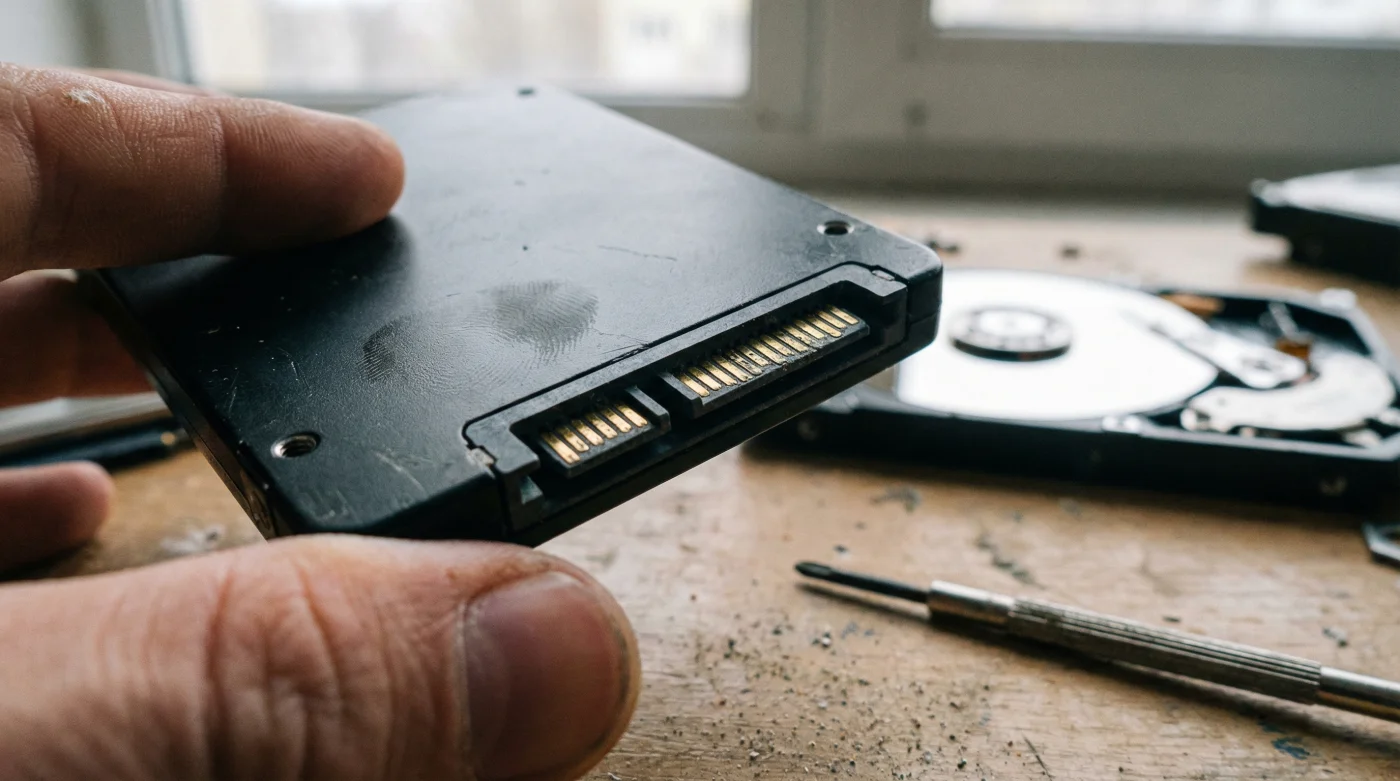
Tu disco de estado sólido (SSD), por otro lado, no es una biblioteca tradicional. Es una red de portales instantáneos. No hay un brazo mecánico ni discos girando a miles de revoluciones por minuto. Tu información vive en celdas de memoria flash. Al sistema no le importa si el capítulo uno está en una celda y el capítulo dos está a millones de celdas de distancia; accede a ambos exactamente a la misma velocidad. El problema radica en la naturaleza de estas celdas: tienen un número limitado de escrituras antes de degradarse y morir para siempre.
Hace unos meses, acompañé a un amigo a un pequeño taller de reparación cerca de la Plaza de la Tecnología. Llevaba una laptop de gama alta que apenas tenía un año de uso, pero que había dejado de arrancar de la noche a la mañana. Héctor, el técnico, un hombre con las manos manchadas de pasta térmica y una paciencia infinita, extrajo el pequeño rectángulo del SSD. Lo conectó a su equipo de diagnóstico y suspiró. ‘Lo mataste por limpio’, le dijo, girando la pantalla hacia nosotros. Mi amigo, obsesionado con el rendimiento, había configurado una desfragmentación profunda cada viernes. Al reescribir gigabytes de información semana tras semana sin ninguna ganancia real de velocidad, quemó los ciclos de vida útil del componente. Es como intentar limpiar una ventana frotándola con papel de lija; queda lisa, pero eventualmente rompes el cristal.
| Perfil de Usuario | Hábito Heredado del Pasado | El Impacto Real en su SSD moderno |
|---|---|---|
| El Oficinista Metódico | Ejecutar el desfragmentador de Windows el primer día de cada mes. | Quema ciclos de escritura inútilmente, reduciendo la vida útil del disco hasta en un 30% en su primer año. |
| El Gamer Exigente | Mover y reordenar carpetas de juegos masivos para ‘optimizar la carga’. | Desgasta las celdas de memoria flash sin mejorar ni un solo milisegundo en las pantallas de carga. |
| El Creador de Contenido | Exportar y borrar archivos temporales masivos, intentando consolidar el espacio. | Acorta drásticamente el límite de Terabytes Escritos (TBW), arriesgando la integridad de sus proyectos futuros. |
Errores comunes y el arte de no hacer nada
- Crema hidratante facial acelera la resequedad frotándola sobre un cutis seco.
- Memoria USB sufre corrupción permanente retirándola durante estas actualizaciones silenciosas.
- Paquetes Telmex implementan lmites de descarga eliminando el internet ilimitado residencial tradicional.
- Spotify Premium incrementa tarifas mensuales bloqueando cuentas compartidas fuera del domicilio principal.
- Birlos de seguridad automotriz sufren fracturas apretndolos usando pistolas neumticas de impacto.
El segundo error es saturar el disco hasta el borde. Un SSD necesita espacio para respirar. Utiliza una técnica llamada ‘wear leveling’ (nivelación de desgaste), que distribuye las escrituras de manera uniforme por todas las celdas para evitar que una se queme antes que las demás. Si tu disco de 500 GB está ocupado en 490 GB, el sistema solo tiene esos 10 GB restantes para hacer todo su trabajo de reescritura, lo que aniquila esas celdas específicas en cuestión de meses.
El tercer error frecuente es tratar a tu SSD como una bodega de descargas pesadas y constantes. Si eres de los que descargan torrents inmensos y los borran al día siguiente directamente desde el disco donde está instalado el sistema operativo, estás castigando el componente más vital de tu máquina. Invierte unos cientos de pesos en un disco duro mecánico tradicional externo para ese tipo de tráfico pesado y deja tu unidad de estado sólido exclusiva para tus programas y sistema.
| Especificación / Mecánica | Disco Duro Tradicional (HDD) | Unidad de Estado Sólido (SSD) |
|---|---|---|
| Estructura Física | Platos magnéticos giratorios y brazo mecánico. | Chips de memoria NAND flash, sin partes móviles. |
| Búsqueda de Datos | Secuencial. Requiere proximidad física de los datos. | Aleatoria y simultánea. La ubicación de los datos es irrelevante. |
| Límite de Vida (Desgaste) | Falla mecánica (motores o cabezales rotos). | Límite de ciclos de Programación/Borrado (P/E cycles). |
| Mantenimiento Ideal | Desfragmentación mensual para juntar sectores. | Comando TRIM automático y mantener 20% de espacio libre. |
La transición tecnológica nos exige desaprender. Tus manos están acostumbradas a buscar soluciones activas cuando hay un problema de rendimiento, pero con el almacenamiento moderno, la mejor acción es la inacción consciente. Revisa la configuración de tu sistema hoy mismo. Abre la herramienta de optimización de unidades de tu computadora y asegúrate de que el mantenimiento automático esté configurado solo para enviar el comando TRIM, no para reordenar sectores. Es un ajuste que te tomará menos de un minuto y que protegerá una pieza que, de fallar, se llevaría consigo tus fotos, tus documentos y tu tranquilidad.
| Lista de Calidad para tu SSD | Qué buscar (Lo Saludable) | Qué evitar (La Alerta Roja) |
|---|---|---|
| Espacio Disponible | Mantener siempre entre un 15% y 20% de la capacidad total libre. | Ver la barra de almacenamiento en color rojo intenso en ‘Mi PC’. |
| Configuración del Sistema | Verificar que la función TRIM esté activada mediante el símbolo del sistema. | Usar programas de optimización del año 2012 que prometen ‘acelerar tu PC’. |
| Actualizaciones | Descargar el software oficial del fabricante (Samsung, Kingston, etc.) para actualizar el firmware. | Ignorar alertas de temperatura del disco si tu laptop se siente hirviendo al tacto. |
La tranquilidad del silencio digital
Soltar el control es difícil. Crecimos en una época donde cuidar nuestros aparatos significaba intervenirlos constantemente: soplar cartuchos, desfragmentar discos, limpiar ventiladores. Hoy, la tecnología de estado sólido nos pide confianza. Nos pide que aceptemos que la magia ocurre en escalas nanométricas, invisibles a nuestros ojos y a nuestro entendimiento mecánico del mundo.
Dejar de desfragmentar tu SSD no es un acto de negligencia, es un acto de actualización personal. Es sincronizar tus propios hábitos con el ritmo de la tecnología que utilizas todos los días. Al abandonar esta vieja costumbre, no solo le regalas años de vida a tu equipo, sino que te quitas de encima una tarea de mantenimiento innecesaria. Es una pequeña victoria en medio de nuestra ajetreada vida moderna: descubrir que, a veces, la mejor forma de arreglar algo es simplemente dejarlo trabajar en paz.
La mayor ironía de la computación moderna es que destruimos la innovación del presente aplicando ciegamente las reglas de supervivencia del pasado.
Preguntas Frecuentes sobre el cuidado de tu SSD
¿Cómo sé si mi computadora está desfragmentando mi SSD por error?
En Windows, busca ‘Desfragmentar y optimizar unidades’. Si el tipo de medio dice ‘Unidad de estado sólido’, el sistema automáticamente usa TRIM y no desfragmenta. Asegúrate de no tener instalado ningún programa externo de optimización que fuerce el proceso.
¿Qué es el comando TRIM y por qué es tan importante?
Es un comando que el sistema operativo envía a tu SSD para decirle qué bloques de datos ya no se están usando y pueden ser borrados internamente. Esto mantiene la unidad rápida y prolonga su vida, sin mover archivos de lugar como la desfragmentación.
Si no puedo desfragmentar, ¿cómo hago mi computadora más rápida?
Asegúrate de tener al menos un 20% de espacio libre en el disco, desactiva los programas innecesarios que arrancan al encender el equipo y mantén tu sistema operativo y el firmware del SSD actualizados.
¿Es cierto que mi SSD morirá de repente y perderé todo?
A diferencia de los discos duros mecánicos que avisan con ruidos cuando están fallando, los SSD pueden volverse de ‘solo lectura’ al agotar sus ciclos de escritura. Por eso es vital tener respaldos en la nube o en discos externos, y no desgastar las celdas innecesariamente.
Compré una laptop nueva en México hace poco, ¿debo hacerle algo al disco?
Nada en absoluto. Las computadoras modernas vienen configuradas de fábrica para gestionar los SSD correctamente. Úsala, disfruta su velocidad y resiste la tentación de instalarle supuestos ‘aceleradores de PC’.